
1
アカウントを登録する
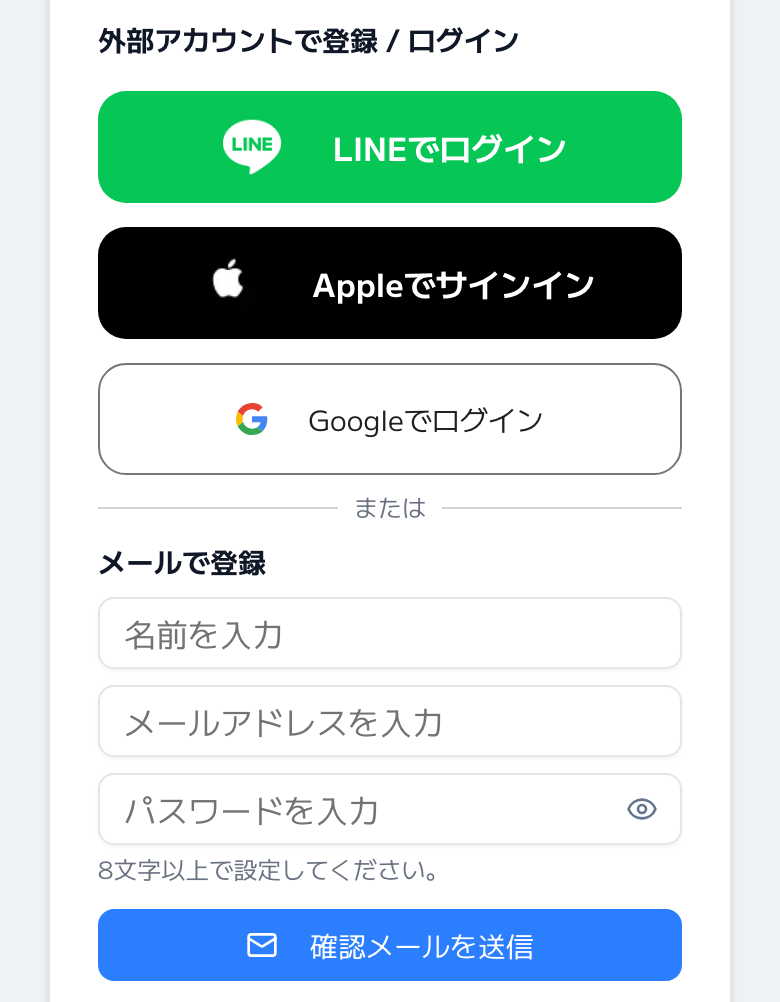
アプリを開いて「新規登録 / ログイン」へ。LINE・Apple・Googleを利用するとパスワードを覚えなくて良いためおすすめです。
メールで登録する場合は、名前・メールアドレス・パスワードを入れて「確認メールを送信」。届いたメールのリンクを開くと登録完了です。
- パスワードは8文字以上で設定します

Onlyシフト 操作ガイド
アカウントの登録から、決定シフトを作って配るまでの手順です。
画面はすべてスマートフォンのものです。
アプリを開いて「新規登録 / ログイン」へ。LINE・Apple・Googleを利用するとパスワードを覚えなくて良いためおすすめです。
メールで登録する場合は、名前・メールアドレス・パスワードを入れて「確認メールを送信」。届いたメールのリンクを開くと登録完了です。
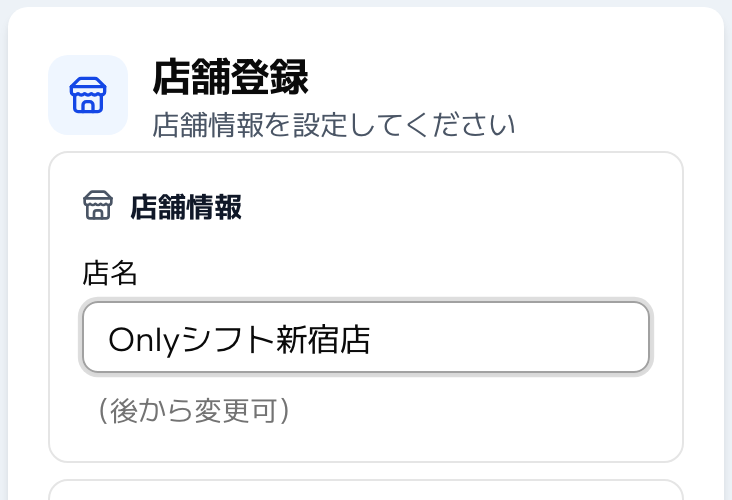
ログインすると「アカウント情報」画面が開きます。「店舗を作成する」を押し、店名と始業・終業時間を入れて「管理者として店舗を登録」。
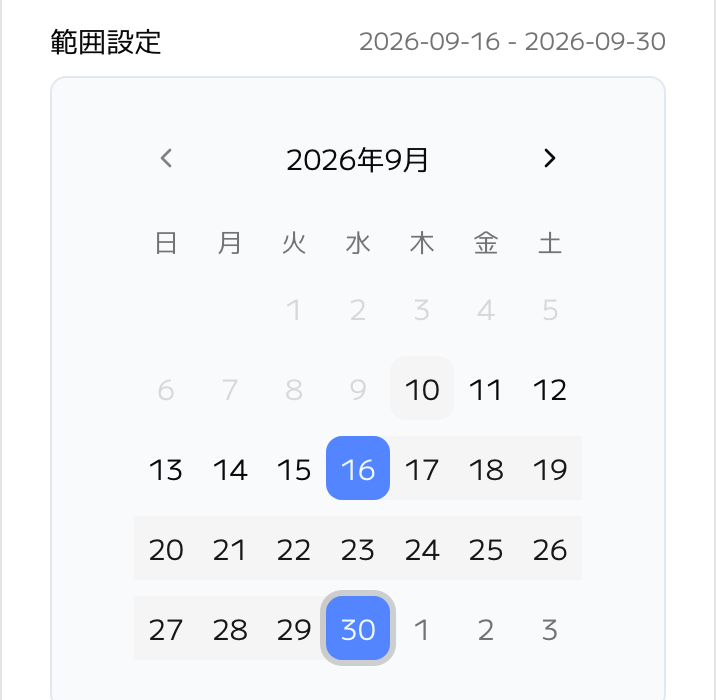
ホームの「シフトを作成」から、カレンダーで開始日 → 終了日の順にタップします。
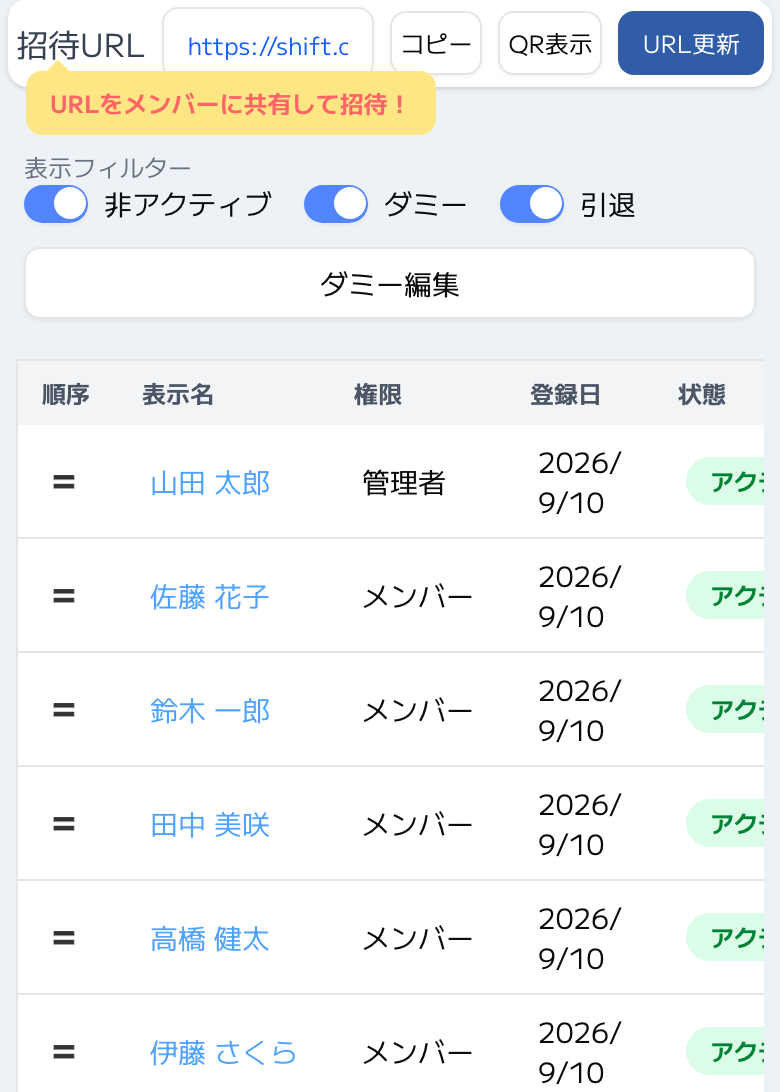
「ホーム」から「メンバー一覧 & 招待」を開きます。招待URLをコピーして、LINEなどで配ってください。対面なら「QR表示」。受け取った人はURLを開くだけで店舗に入れます。
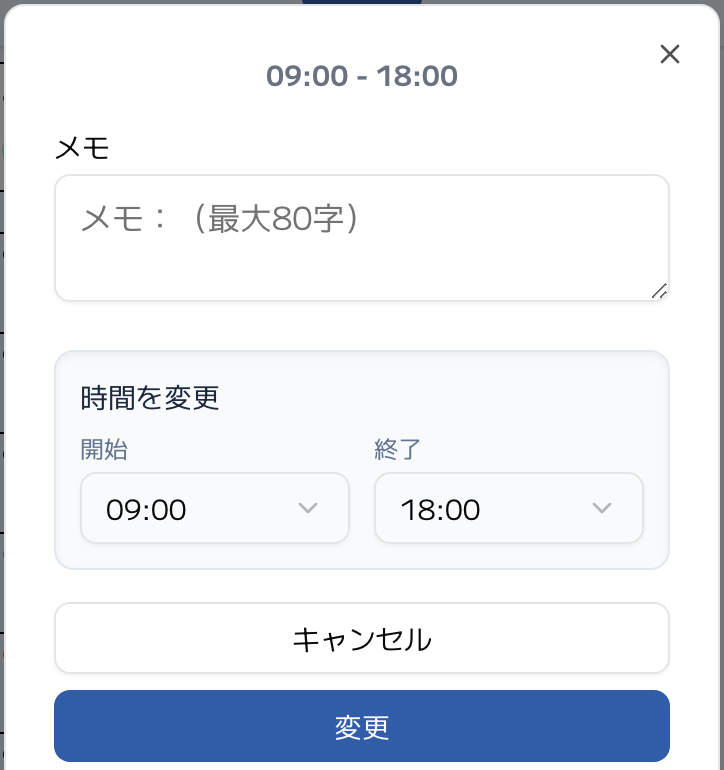
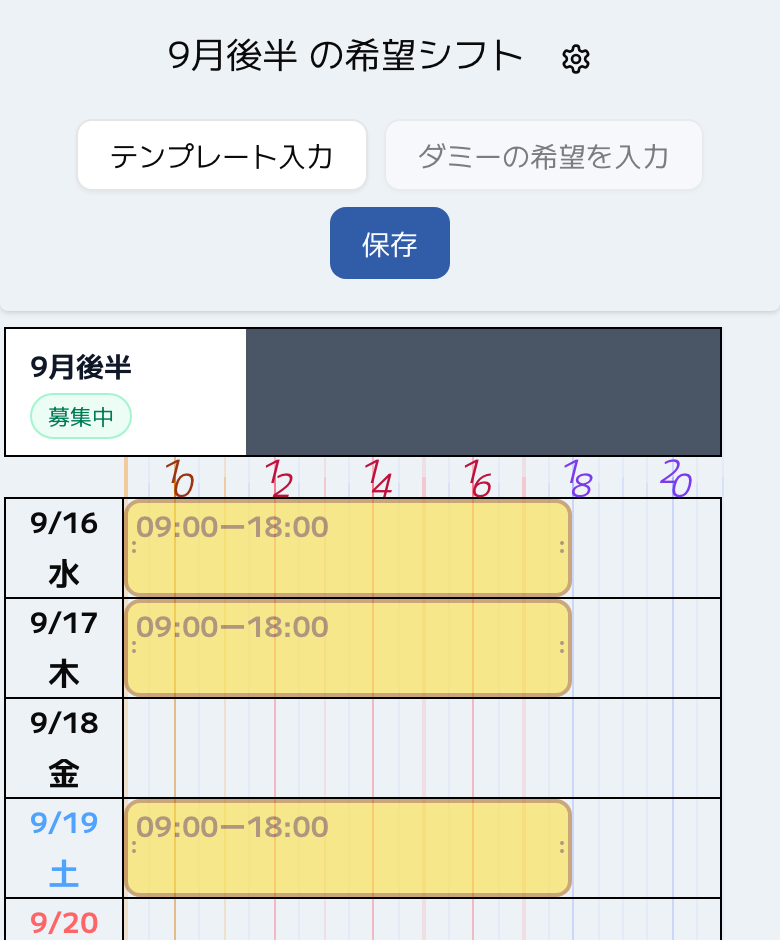
メンバーはホームでシフトを選び、「希望シフト提出画面へ」。あとは働ける時間帯を指でなぞるだけです。なぞってできた黄色いブロックをダブルタップすると、開始・終了時刻の微調整とメモが入力できます。最後に「保存」。
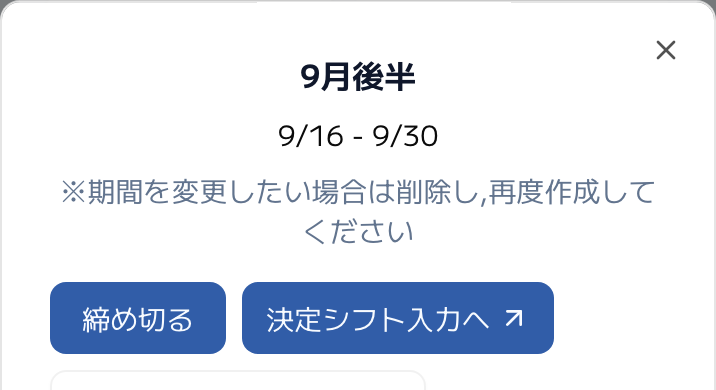
希望が集まったら、シフトを開いて「リーダー操作」→「締め切る」。以降、メンバーは希望シフトを変更できなくなります。
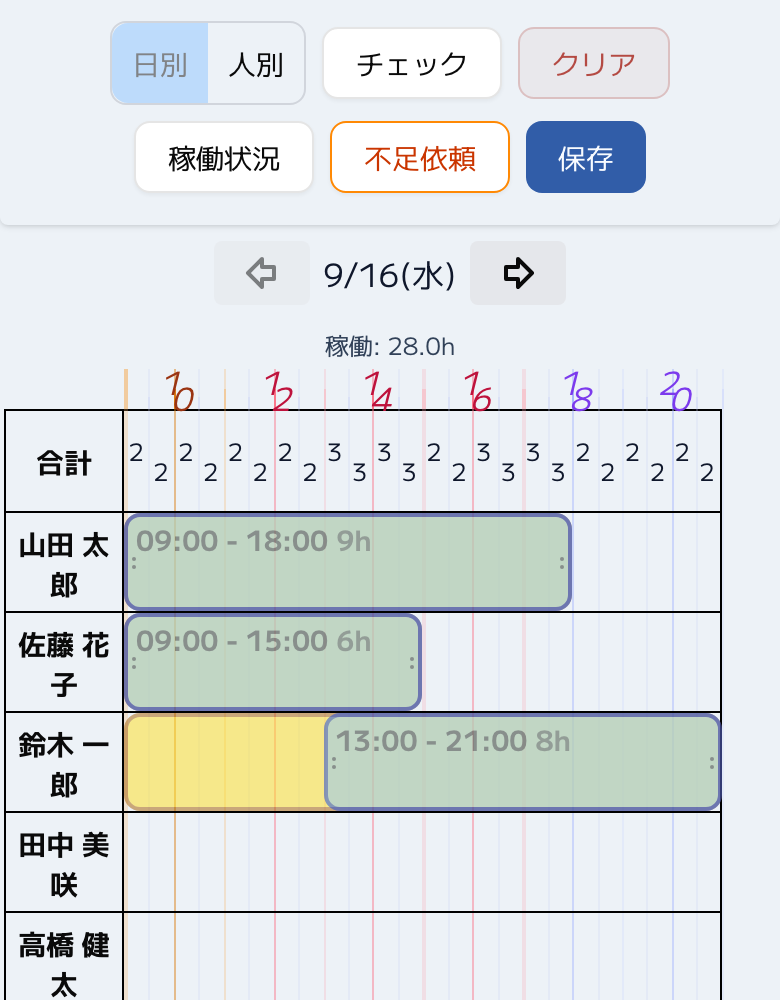
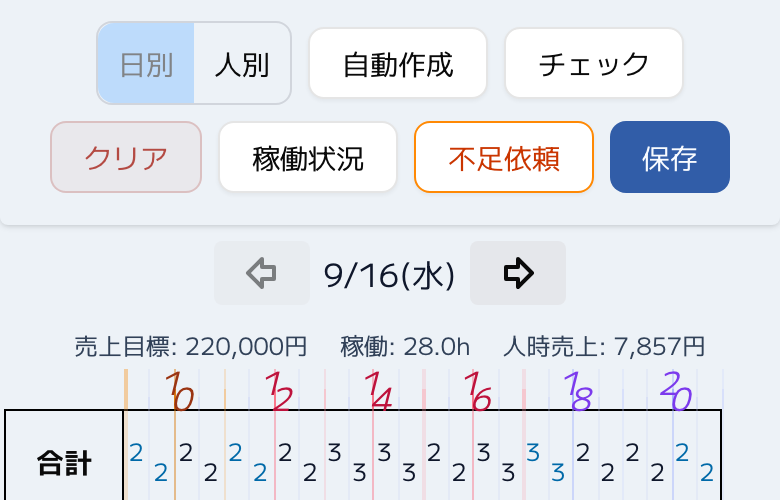
「決定シフト入力へ」を開くと、メンバーの希望シフトが黄色で表示されます。その上をなぞると決定シフトになります。希望シフトを背景として確認しながら、決定シフトを入力してください。
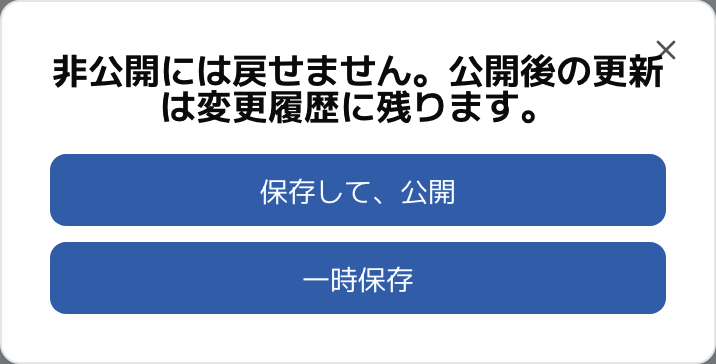
できたら「保存」→「保存して、公開」で全員に公開します。
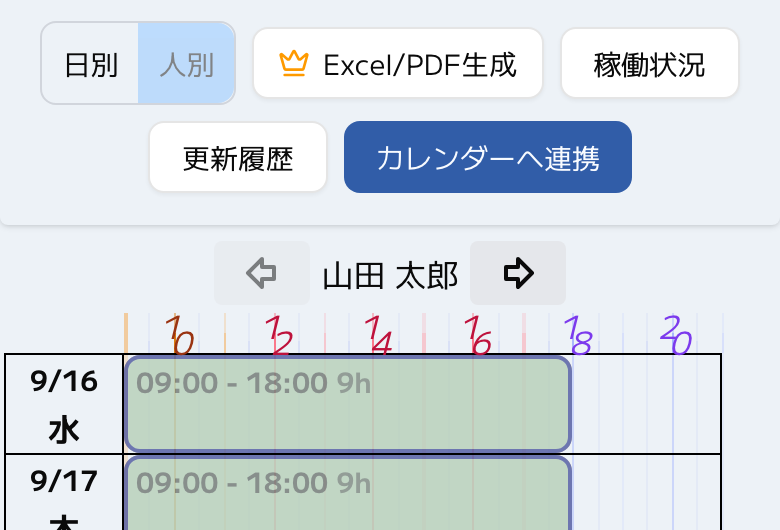
公開した決定シフトは「Excel/PDF生成」で出力できます。メンバーは「カレンダーへ連携」で、自分のシフトをスマホのカレンダーに取り込めます。
メニュー