1
アカウントを登録する
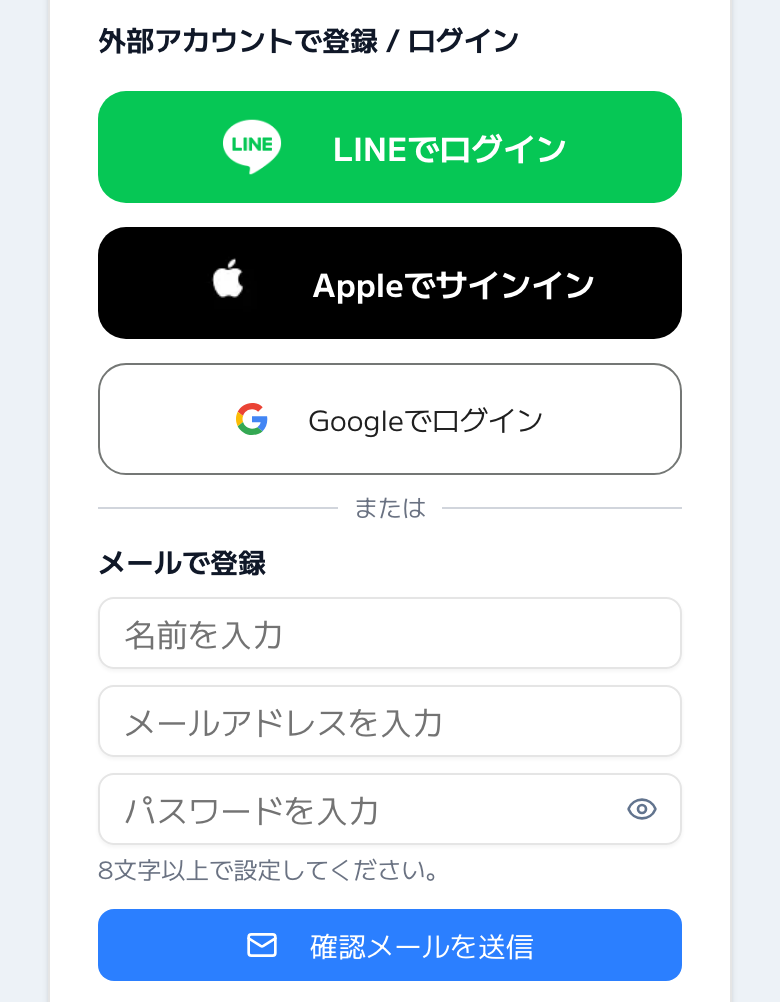
アプリを開いて「新規登録 / ログイン」へ。LINE・Apple・Googleで登録すると、パスワードを覚えずに済みます。
メールで登録する場合は、名前・メールアドレス・パスワードを入れて「確認メールを送信」。届いたメールのリンクを開くと登録完了です。
- パスワードは8文字以上で設定します

アカウントの登録から、決定シフトを作って配るまでの手順です。
画面はすべてスマートフォンのものです。
アプリを開いて「新規登録 / ログイン」へ。LINE・Apple・Googleで登録すると、パスワードを覚えずに済みます。
メールで登録する場合は、名前・メールアドレス・パスワードを入れて「確認メールを送信」。届いたメールのリンクを開くと登録完了です。
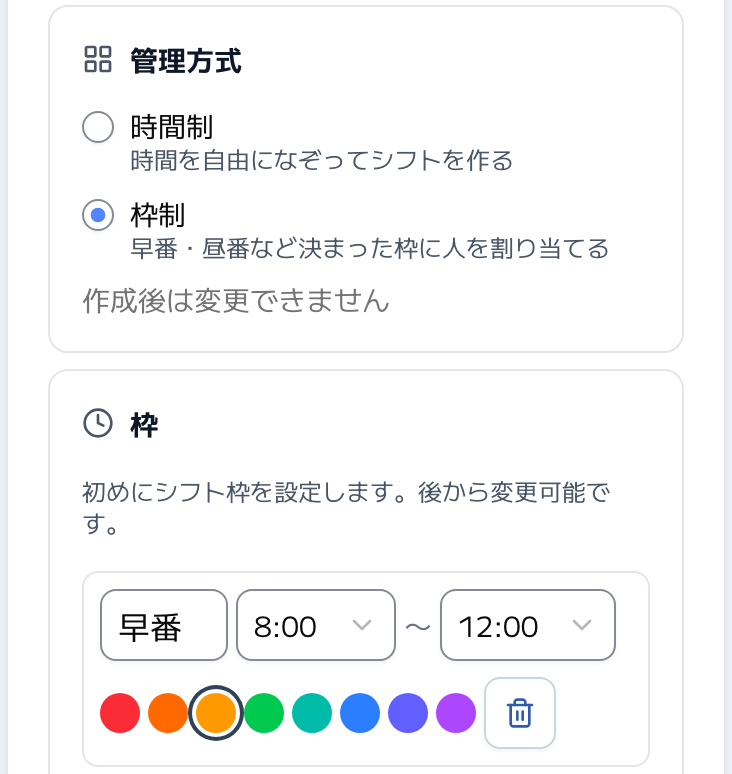
ログインすると「アカウント情報」画面が開きます。「店舗を作成する」を押し、店名を入れて管理方式で「枠制」を選びます。早番・昼番・遅番の枠が入っているので、名前・時間・色を直して「管理者として店舗を登録」。
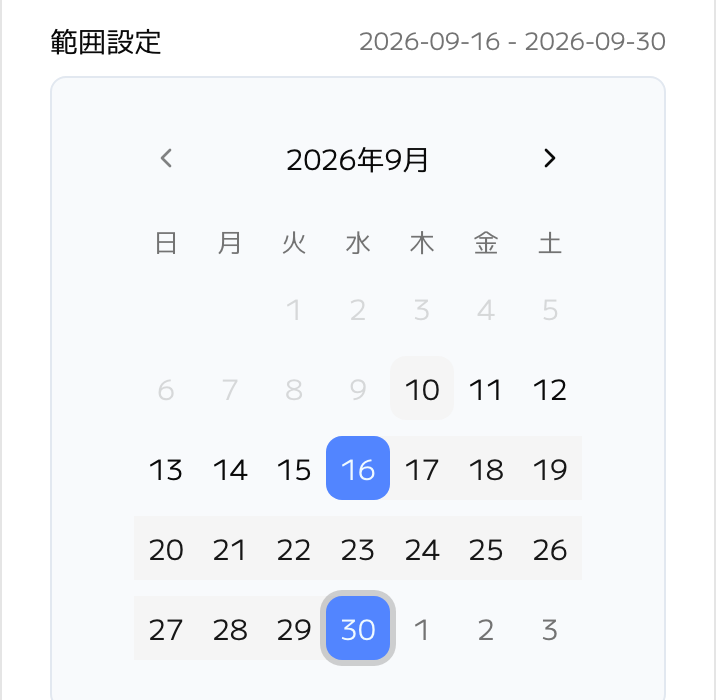
ホームの「シフトを作成」から、カレンダーで開始日、終了日の順に押して「作成」。
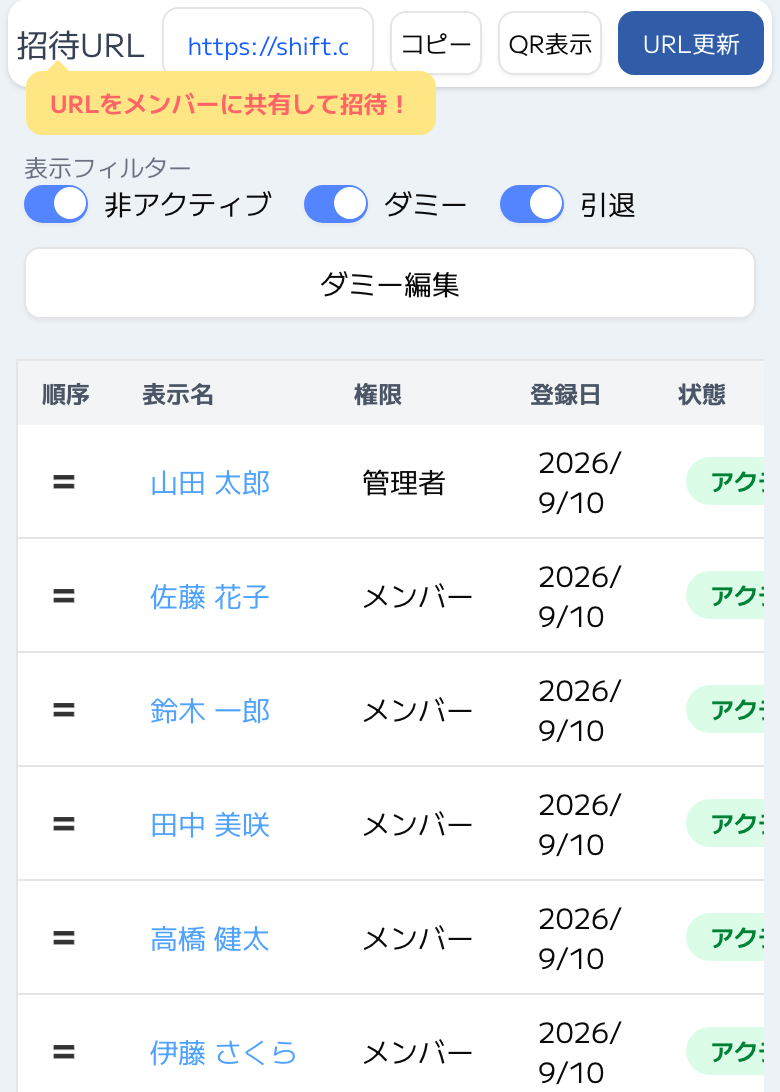
ホームの「メンバーと招待」を開きます。招待URLをコピーして、LINEなどで配ってください。対面なら「QR表示」。受け取った人はURLを開くだけで店舗に入れます。
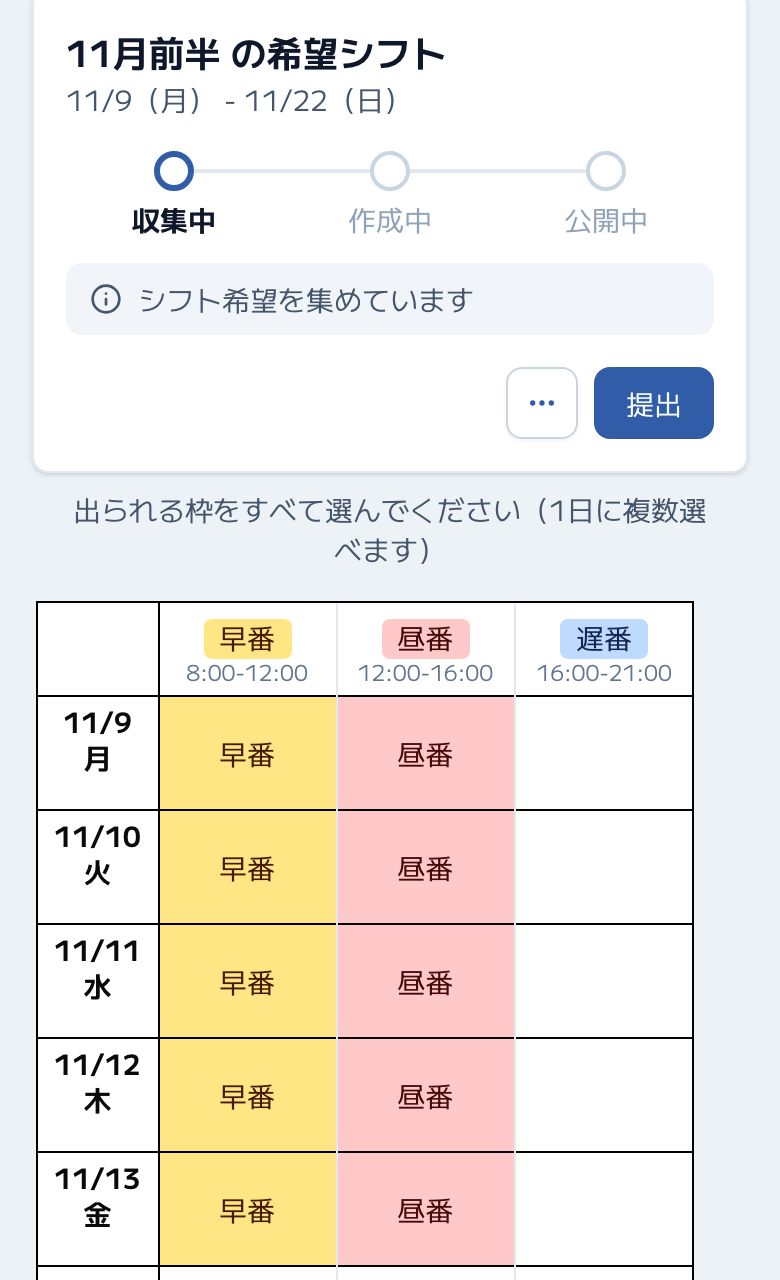
メンバーはホームの期間のカードで「シフト希望を提出」。あとは入れる日の枠を押して選ぶだけです。1日に複数選べます。最後に「提出」。
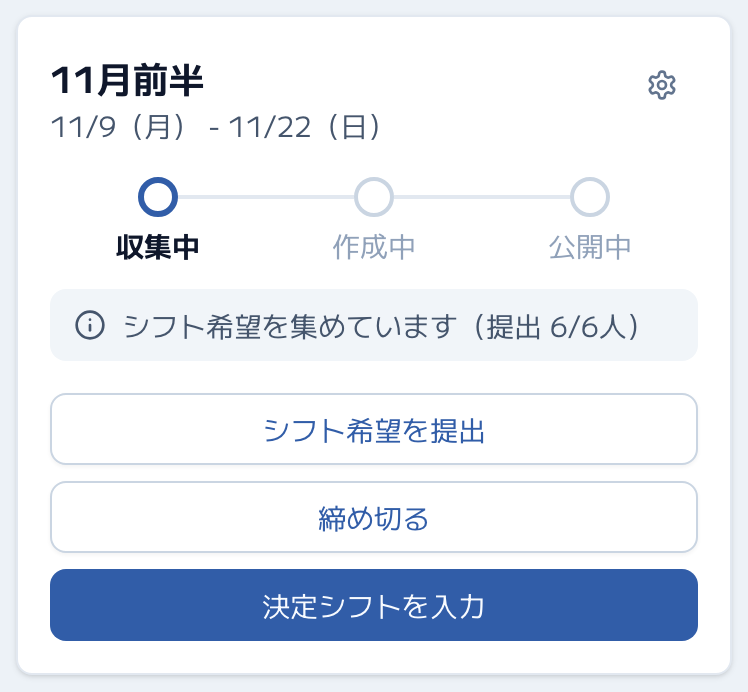
希望が集まったら、ホームの期間のカードで「締め切る」。カードに提出した人数が出ます。締め切ると、メンバーは希望シフトを変更できなくなります。
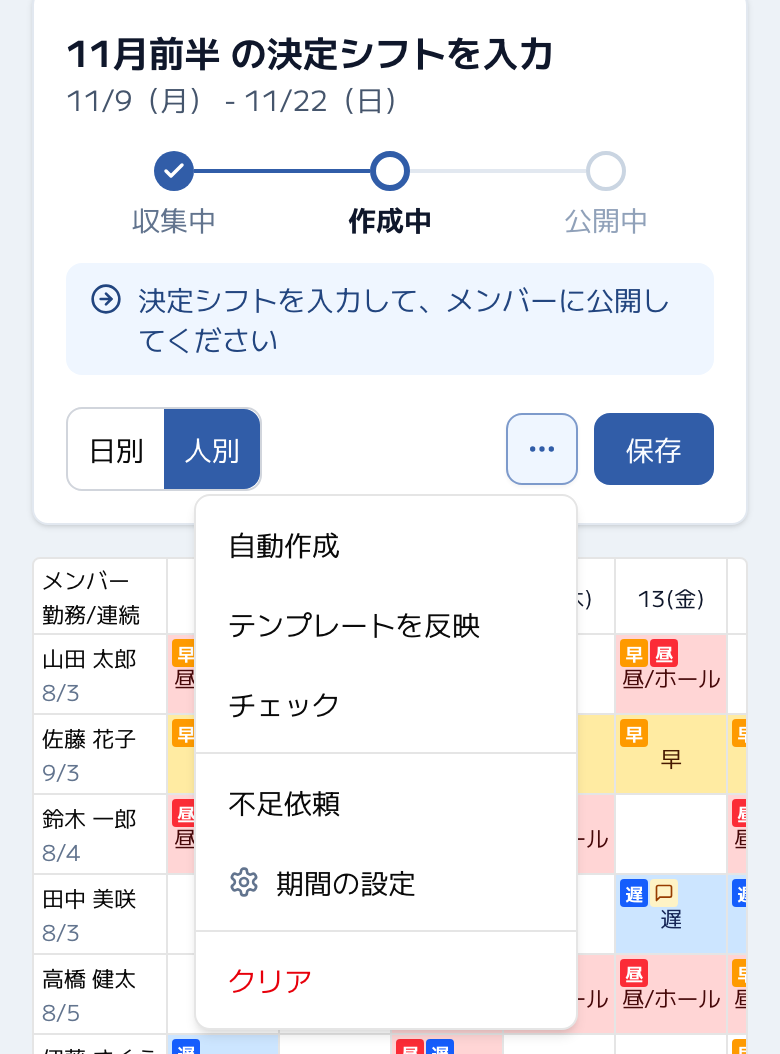
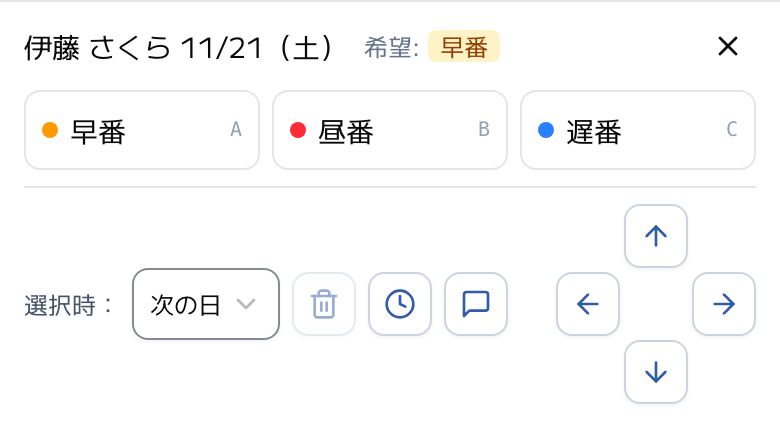
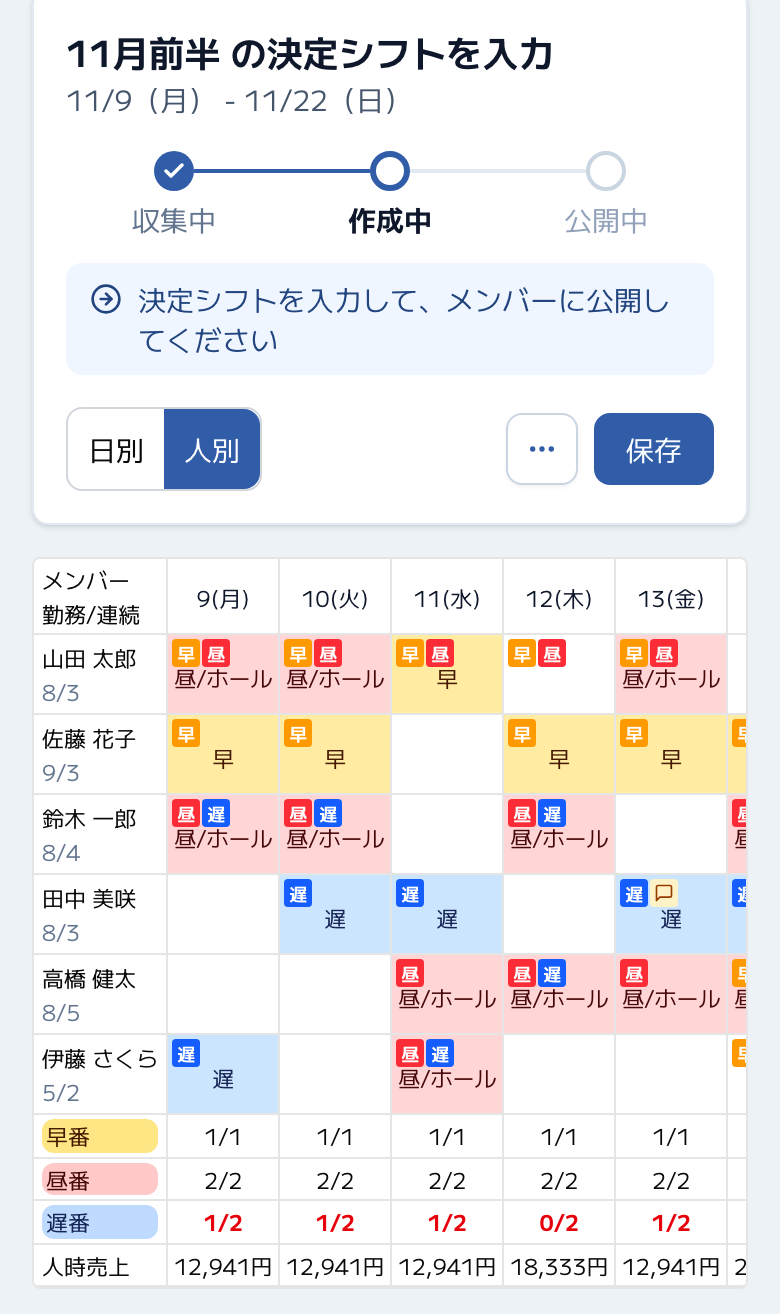
カードの「決定シフトを入力」を開くと勤務表が出ます。マスを押して、下のパネルで枠を選ぶと勤務が入ります。マスの左上の印は、そのメンバーが希望した枠です。
できたら「保存」→「保存して、公開」で全員に公開します。
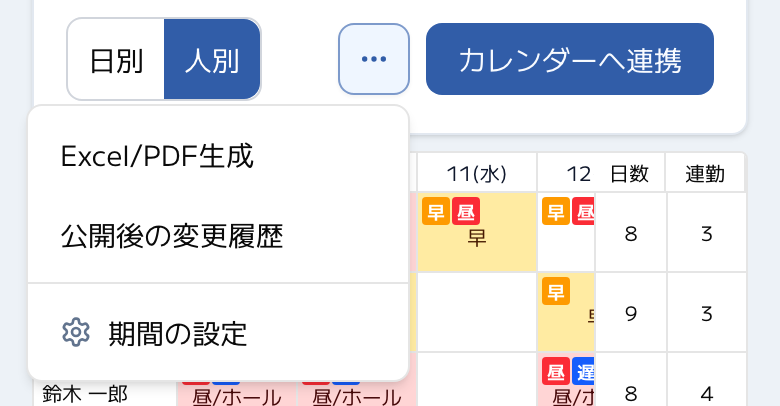
公開した決定シフトは、右上の「…」の「Excel/PDF生成」で出力できます。メンバーは「カレンダーへ連携」で、自分のシフトをスマホのカレンダーに取り込めます。